Caro amigo leitor,
Para este mês preparei um artigo relacionado ao último banco de dados da Microsoft, o SQL Server 2017. Na realidade estou um pouquinho atrasado, pois o mesmo foi lançado em outubro do ano passado, mas mesmo assim acho relevante explorar um artigo com este assunto tão importante.
Uma das maiores novidades desta versão é que o mesmo irá funcionar em Sistemas Operacionais Linux, se tornando multiplataforma. Além desta novidade o produto possui suporte para linguagens Python entre outras coisas.
Não podemos esquecer que estaremos trabalhando com a versão “Express”, sendo um banco de dados de nível básico gratuito ideal para aprendizado e para pequenas empresas que utilizam até 10 GB de dados. Abaixo informarei as principais novidades do mecanismo de dados.
Principais novidades
De acordo com a documentação oficial da Microsoft encontrada no link abaixo do artigo como referência principal, listarei algumas novidades.
- Os assemblies “CLR” agora podem ser adicionados a uma lista de desbloqueio, como uma solução alternativa para o
recurso de segurança “clr strict” descrito no “CTP 2.0. sp_add_trusted_assembly, sp_drop_trusted_assembly e
sys.trusted_asssemblies” são adicionados para oferecer suporte à lista branca de assemblies confiáveis .
- A opção “IDENTITY_CACHE” foi alterada para “ALTER DATABASE SCOPED CONFIGURATION”, permitindo evitar lacunas nos
valores das colunas do tipo identidade, ou seja, se um servidor for reiniciado inesperadamente ou fizer “failover” para um servidor secundário.
- Uma nova geração de melhorias no processamento de consultas que adaptarão as estratégias de otimização às condições de tempo de execução da sua carga de trabalho do aplicativo.
- O ajuste automático de banco de dados fornece informações sobre possíveis problemas de desempenho de consulta,
recomendando soluções para corrigir automaticamente os problemas identificados.
- Os novos recursos de banco de dados de gráficos para modelagem de relacionamentos “muitos-para-muitos” incluem a nova sintaxe “CREATE TABLE” para criação de tabelas.
- Uma opção “sp_configure” chamada “clr strict security” é habilitada por padrão para melhorar a segurança dos
assemblies “CLR”.
- A instalação agora permite especificar o tamanho inicial do arquivo “tempdb” de até 256 GB (262.144 MB) por arquivo, com um aviso se o tamanho do arquivo for maior que 1 GB.
- A sintaxe “SELECT INTO T-SQL” agora suporta o carregamento de uma tabela em um grupo de arquivos diferente do padrão do usuário usando a palavra-chave “ON”.
- Novas funções de string foram implementadas como: “CONCAT_WS, “TRANSLATE”, “TRIM”, “WITHIN GROUP”.
Adquirindo e Instalando
Para realizarmos a instalação do banco de dados utilizaremos o Sistema Operacional Windows 10, 64 bits. Entre no site abaixo na seção de downloads localizando a opção “Express” e para baixá-lo clique no botão “Faça download agora mesmo”.
Teremos apenas um pequeno executável, denominado “SQLServer2017-SSEI-Expr.exe”. É importante salientar que este
executável ainda não contém o banco de dados, e sim os parâmetros para baixá-lo posteriormente. Ver figura 01.
Link:
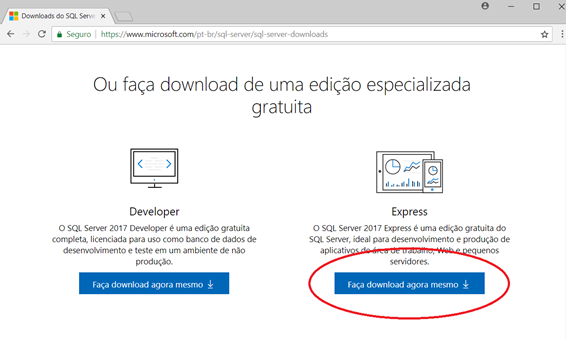
Imagem 1: Download do SQL Server Express.
Ao executar o arquivo teremos uma tela idêntica ao da Figura 02, a qual nos permitirá escolher um tipo de instalação.
Escolha a opção “Personalizado”, permitindo selecionar os itens para serem instalados.

Imagem 2: Tipo de Instalação.
Na próxima tela clique no botão “instalar” para realizarmos o download de todos os arquivos necessários (Neste momento
deveremos aguardar alguns minutos até o término desta etapa).
Ao final receberemos uma mensagem de “Conclusão do Download”. Automaticamente abrirá a tela inicial de instalação com
alguns recursos disponíveis. Clique no item “Nova instalação autônoma do SQL Server ou adicionar recursos a uma
instalação existente”. Ver Imagem 03.

Imagem 3: Instalação autônoma do SQL Server.
Deveremos nos atentar nas próximas telas com “Termo de Licença”, “Regras Globais”, “Microsoft Update”, “Atualizações do
Produto”, “Instalar Arquivos de Instalação”, “Instalar Regras”. Não teremos novidades nestas etapas, devermos apenas ir
clicando no botão “Avançar”. Já na tela “Seleção de Recursos” veremos todos os itens a serem instalados, por padrão
selecionei todos clicando no botão “Avançar”.
Ver Figura 04.

Imagem 4: Seleção de Recursos.
A instância do SQL Server Express por padrão é chamada de “SQLExpress”, portanto esta será a instância que
utilizaremos. Clique no botão “Avançar” de acordo com a imagem 05.

Imagem 5: Seleção de Recursos.
Outra etapa importante é a “Configuração do Servidor”, a qual definimos o modo de autenticação e a senha utilizada para
acessar o banco de dados. Ver Figura 06.

Imagem 6: : Configuração do Servidor.
Teremos mais algumas telas para definição de Regras de Configuração, Andamento da Instalação e Conclusão. Caso não
ocorra nenhum problema receberemos uma mensagem informativa que o Banco de Dados foi instalado com sucesso.
Instalando Ferramentas de Gerenciamento do SQL Server
Um recurso primordial quando trabalhamos com Bancos de Dados é o uso de Ferramentas para Gerenciamento dos mesmos. No
SQL Server 2017 possuímos o SSMS (SQL Server Management Studio) e o mesmo não vem por padrão na instalação do Mecanismo
de Dados.
Para realizarmos a instalação de recursos como este devemos voltar na tela inicial de instalação e escolher o item
“Instalar Ferramentas de Gerenciamento do SQL Server” (Figura 03). Seremos redirecionados para uma página de download
contendo o link necessário para esta tarefa. Escolheremos o primeiro link chamado “Baixe o SQL Server management Studio
17.8.1”. Ao final teremos um arquivo de aproximadamente 870Mb denominado “SSMS-Setup-PTB.exe”. Ver Figura 08.

Imagem 7: SSMS.
A instalação é bem simples, mas dependendo do computador poderá demorar um pouquinho.
Criando uma Base de Dados
A forma mais fácil para se criar uma base de dados é através da ferramenta de gerenciamento de Banco de Dados “SQL
Server Management Studio” (SSMS). Para isto clique para abri-la (geralmente na primeira vez pode demorar um pouco).
Insira a senha já cadastrada anteriormente e teremos uma tela idêntica ao da figura 08.

Imagem 8: SQL Server Management Studio.
Para criar a base de dados deveremos clicar com o botão direito sobre o item “Banco de Dados”, escolhendo “Novo Banco
de Dados...” Na próxima tela insira o nome do banco e para finalizar clique no botão ”OK”.
Conclusões
O Banco de Dados SQL Server Express se tornou uma ótima ferramenta gratuita tanto para desenvolvedores estudantes
quanto para pequenos negócios. Esta versão 2017 contempla um total de 10GB de dados, uma quantidade razoável para quem
não deseja desembolsar nenhum centavo. Não podemos esquecer a quantidade de novidades e melhorias encontradas
nesta versão. A que mais se destaca é a possibilidade do uso de Sistemas Operacionais Linux, se tornando
multiplataforma.
neste artigo abranger a instalação do Banco junto com sua principal ferramenta de Gerenciamento, o SQL Server
Management Studio, mais conhecido pela sigla SSMS. Aprendemos também que com mínimos esforços poderemos implementar e
criar uma base de dados.
Desejo a todos uma ótima leitura, um abraço e até o mês que vem!
Referências
|
 |
|
|
Sobre o Autor
|
Thiago Cavalheiro Montebugnoli adora aprender novas tecnologias. Formado pela Faculdade de Tecnologia de Botucatu – SP
(FATEC), já desenvolveu softwares utilizando a plataforma .NET, Delphi junto com Banco de Dados SQL Server e Firebird.
Como experiências profissionais mais recentes, possui em seu currículo sua atuação no Centro de Processamento de Dados
da Prefeitura Municipal de Itaí-SP e atualmente compõe a equipe da Coordenadoria Tecnologia da Informação no IFSP –
Instituto Federal do Estado de São Paulo em Avaré. Além disso, é colunista mensal da Revista The Club Megazine e é
consultor Técnico do The Club. Possui as seguintes certificações: MCP - Microsoft Certified Professional, MCTS -
Microsoft Certified Technology Specialist, MCAD - Microsoft Certified Application Developer e MCSD - Microsoft
Certified Solution Developer.
E-mail: suporte@theclub.com.br
|
|